开篇
你是不是也在用最慢的方式用电脑?
我们来做个小测试。
回想一下上个月你用电脑做过的这些事:
- 把一批照片从相机导出来,按日期分类,然后重命名
- 从一堆文档里找出所有包含某个关键词的文件
- 把一个文件夹里所有的 PDF 转成图片,再发给别人
- 给服务器上的 50 个文件逐个改个后缀名
你是怎么做的?
如果跟大多数人一样,你的流程大概是:
- 打开这个软件
- 点那个按钮
- 等进度条
- 切换到另一个软件
- 复制、粘贴、保存
- 再打开下一个软件……
这个过程里,你在干什么?
你在充当不同软件之间的"搬运工"。
但你可能没意识到,这有多慢。
让我算给你看。
在人机交互领域,有个经典模型叫 KLM(按键级模型),它把人类每次操作电脑的原子动作都精确量化到了毫秒:
| 你在干嘛 | 耗时 |
|---|---|
| 手从键盘移到鼠标 | 0.4 秒 |
| 眼睛在屏幕上找那个按钮 | 1.35 秒 |
| 鼠标移过去对准 | 1.1 秒 |
| 点下去 | 0.1 秒 |
| 总计 | 近 3 秒 |
每一次简单的 GUI 点击,你在"准备和定位"上就浪费了近 3 秒钟。
这还只是一次点击。一个稍微复杂点的任务,你要点多少次?20 次?50 次?
而且你还没算上最致命的:注意力切换。
加州大学欧文分校的研究发现,当你从一个窗口切到另一个窗口时,大脑需要平均 23 分 15 秒 才能重新回到深度专注状态。
23 分钟。
但你实际操作呢?现代 GUI 用户平均每 40 秒到 2 分钟 就会切换一次窗口。
这意味着什么?
你几乎从来没有真正进入过深度工作状态。
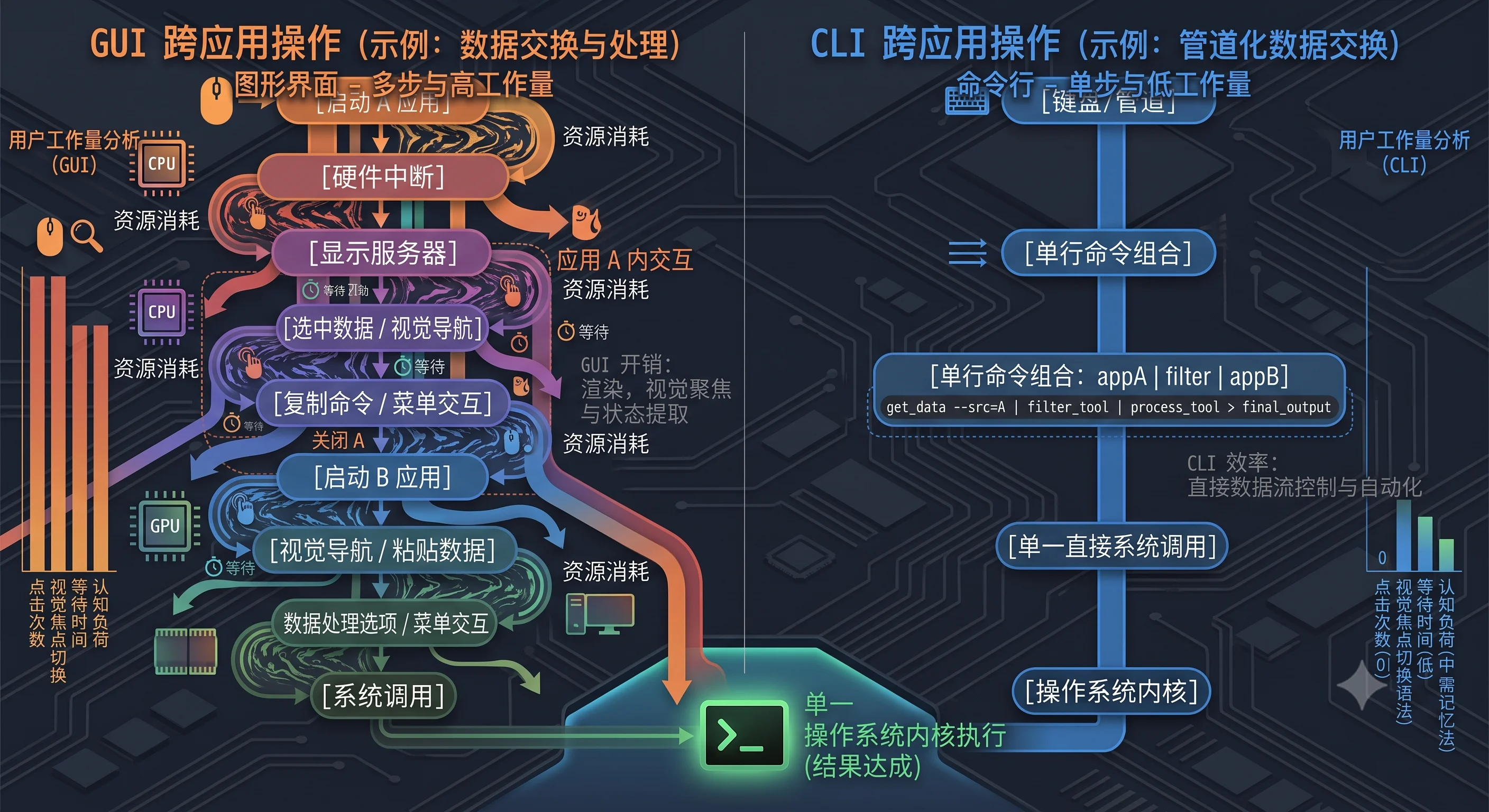
让我给你看一个真实的对比。
假设你要给 50 个文件批量改名。
用 GUI:你打开文件夹,点第一个文件,按 F2,改名,回车。再点第二个……50 个文件,假设每个 5 秒,一共 4 分钟多。而且中间你得时刻盯着屏幕,手眼配合,不能分心。
用命令行:
for f in *.txt; do mv "$f" "backup_$f"; done
回车。
0.3 秒,全部完成。
效率差了 800 倍。
这不是夸张,是把人当作数据搬运工和让电脑直接处理数据之间的本质差别。
但最关键的还不是慢
慢,还不是 GUI 最大的问题。
最大的问题是:你只用了电脑能力的 1%。
你看,你的电脑里有:
- 可以每秒处理亿万次计算的 CPU
- 可以并行处理数据的内存
- 可以自动跑 24 小时的脚本能力
但这些能力,被 GUI 锁死了。
GUI 把你的电脑变成了一个"点击触发器"——你点一下,它动一下。你不点,它就等着。
而 CLI + AI,把电脑还给了电脑本身。
你可以:
- 让它半夜三点自动处理文件
- 让它同时跑 10 个任务,自己去处理别的
- 让它监控某个文件夹,有变化就自动处理
你不再是用电脑,而是在指挥电脑。
这就是区别。
我要跟你说的是:这是一次身份升级
从 GUI 到 CLI,不是学习新工具。
是你用电脑的身份变了。
| 以前(GUI) | 现在(CLI + AI) |
|---|---|
| 你是软件的"用户" | 你是系统的"指挥官" |
| 你等着软件响应 | 你告诉系统要干什么 |
| 你只能用软件给你的功能 | 你可以组合出任何功能 |
| 你点一下,动一下 | 你说一次,跑一遍,自动循环 |
这不是夸大。
当你第一次用自然语言让终端完成一个需要点 50 次鼠标才能完成的任务时,你会懂的。
那种感觉不是"我学会了个新工具",而是:
“原来这台机器可以这样用。”
好消息是:你不需要学那些奇怪的命令语法
我知道你现在在想什么。
“可是命令行不是要记一堆命令吗?我又不是程序员。”
在 AI 之前,确实是。你要记住 ls、cd、grep、awk、sed……还要记住各种参数。
但现在不一样了。
你只需要打开终端,对 AI 说:
“把我当前文件夹里所有 jpg 图片加上今天的日期前缀。”
AI 会自动把它翻译成:
for file in *.jpg; do mv "$file" "$(date +%Y%m%d)_$file"; done
然后执行。
命令行的门槛,在 AI 时代消失了。
这不是学习,这是觉醒
说真的。
命令行在 AI 时代不再是"程序员的专属技能",而是一种新的操作方式。
就像手机从按键变成触屏,不是你学会了新技能,而是交互方式升级了。
你现在不需要记语法,不需要查文档,不需要怕报错。
你需要做的只有一件事:用自然语言告诉电脑你要干什么。
然后 AI 会帮你搞定剩下的一切。
这不是学习新技术。这是解锁你面前这台机器一直有的、但你从来没触碰过的能力。
这篇文章要聊什么
我想跟你聊三件事:
- 为什么你该试试命令行——不仅是效率,更是从"搬运工"到"指挥官"的身份转变
- 怎么做才能零门槛上手——不需要背命令,只需要会说话
- 怎么玩出专家水平——一些高级技巧和最佳实践
不需要任何编程基础,不需要你是极客,只需要你愿意试试更快的做事方式。
准备好了吗?我们开始。
我的 CLI 学习史:从恐惧到开窍
我的命令行恐惧史
我以前很怕命令行。
那个黑底白字、光标一闪一闪的界面,看起来就离我很远。
其实我知道它厉害。每次看技术文档,都会看到类似"打开终端,输入以下命令"的说明。但对我来说,那些命令就像:
一个超人站在你面前,你知道他强大,但你不知道怎么启动他。
而且生怕输错一个字,把电脑搞坏。
所以我一直绕着走。
以前的尝试:门缝里看到的不是光,是一堵墙
其实我不是没试过。
我知道有这些工具,知道有些任务用脚本跑一下就完了。但每次真的去配置、去写、去跑,就会遇到各种问题:
- 环境不对,报错
- 缺少依赖,报错
- 版本不匹配,报错
然后呢?
我又跳回鼠标,一个一个点。
那种感觉就是:你知道有一扇门,门后是更好的世界。但你费劲打开门缝,看到的不是光,而是另一堵墙。
配置门槛。
它挡在你和门后的世界之间,像一个巨大的锁。门依然锁着。
AI 带来的改变:门终于开了
直到这次为了跑 AI 工具,硬着头皮再次打开终端。
第一个命令敲进去,看着终端一行一行返回结果,突然意识到一件事:
这次不一样了。
以前是"我输入命令 → 看报错 → 查文档 → 再输入 → 再报错"的死循环。
现在是"我说话 → 电脑理解 → 直接执行"。
那种感觉有点像从隔着玻璃看世界,变成了直接伸手摸到东西。
以前我是在"请求"电脑做事情——通过图形界面这个中间人,还要祈祷中间人听懂了。现在我是直接"告诉"电脑要干什么。
不需要找按钮,不需要等界面刷新,不需要猜功能藏在哪个菜单里。
不需要记住那些奇怪的语法。
我说话,电脑照做。
就那么简单。
深度解析:为什么 CLI 天生就更快?
要理解为什么要从 GUI 转向 CLI,我们得先搞清楚一件事:当你操作电脑时,到底发生了什么。
图形界面在干什么?
你点一下鼠标,屏幕上弹出一个窗口。看起来很简单,对吧?
但在你那个动作和电脑实际执行之间,发生了一长串事情:
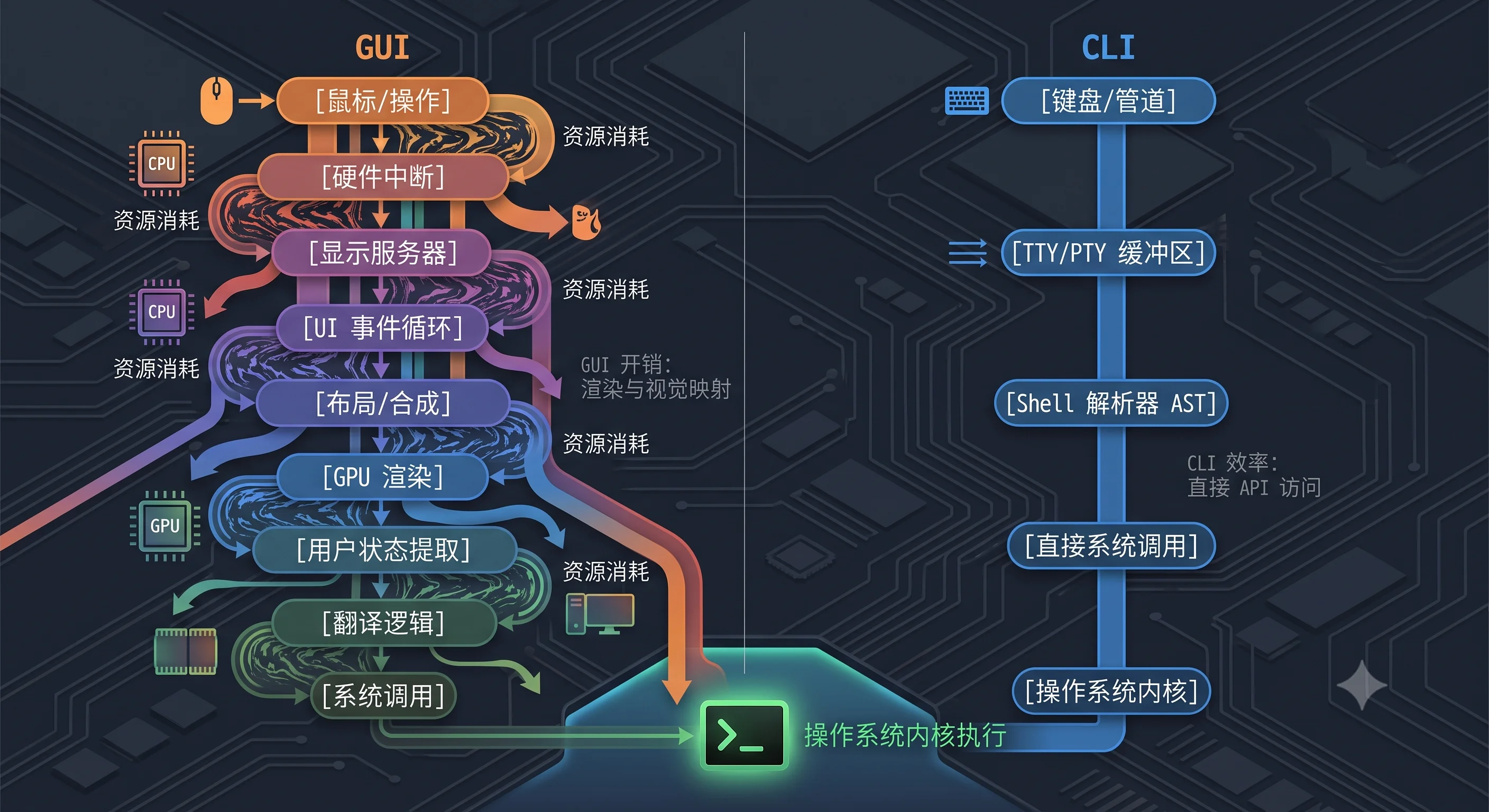
你点鼠标 → 硬件收到信号 → 图形系统处理 → UI 框架响应
   → 重绘界面 → GPU 渲染 → 提取你的操作 → 翻译成指令
   → 操作系统内核执行
每一步都要时间。
更关键的是,电脑大部分算力都花在了"怎么把东西画在屏幕上",而不是"怎么处理你的任务"。
命令行在干什么?
命令行跳过了几乎所有中间步骤。
你敲命令 → Shell 解析 → 操作系统内核执行
就这么简单。
没有重绘界面,没有 GPU 渲染,没有图形合成。你的指令直达内核。
用一个比方说清楚
想象你要从 A 地到 B 地。
GUI 就像:你走路去车站 → 等公交车 → 坐几站 → 换线 → 再坐几站 → 到了之后再走一段。每一步都要等,都要找路。
CLI 就像:你直接坐出租车,点对点到达。
这不是比喻,是底层机制决定的。GUI 必须经过图形渲染层,而 CLI 直达系统内核。
四个维度的对比
| 维度 | GUI(图形界面) | CLI(命令行) |
|---|---|---|
| 信息密度 | 屏幕上大半是空白、图标、动画 | 满屏都是有效数据 |
| 数据怎么流动 | 你手动下载 → 复制 → 粘贴 | `A |
| 能不能自动化 | 很难,得录屏然后回放 | 天然就是代码,随时可以脚本化 |
| 注意力成本 | 找按钮、切换窗口、手眼配合 | 键盘不离手,上下文连续 |
思维方式转变:从"点按钮"到"指挥系统"
从 GUI 到 CLI,真正难的不是学语法,而是换一种思维方式。
要完成三次转变。
别再当软件之间的搬运工
以前你是这样:在浏览器下载文件 → 打开另一个软件处理 → 再打开第三个软件发送。
你成了软件和软件之间的"搬运工"。
现在你可以这样:告诉电脑"数据从哪里来,要到哪里去,中间怎么处理",然后让它自己去跑。
你不再思考"我要打开哪个软件",而是思考"这个流程的逻辑是什么"。
别把 AI 当问答机器
很多人用 AI CLI 的方式不对。
错误的用法:“帮我改一下这个文件。”
正确的用法:“我的环境里有这些工具,我想搭建一套自动归档系统。帮我分析一下现在的文件结构,设计一个最稳定的方案。”
区别在哪?
前者是把 AI 当成临时工,有活就派一下。
后者是把 AI 当成架构师,让它帮你设计和实现整套系统。
重复性工作,全部交给 AI
凡是这种活:
- 批量处理文件
- 自动化循环任务
- 定时执行某些操作
全部交给 AI。
这类结构化的任务,AI 做起来比人类快几百倍,而且不会出错。
你就把时间留给真正需要思考的事情。
实操指南:四步上手
好消息来了。
在 AI 时代,你不需要记任何命令。
AI 会帮你搞定一切。你只需要会说话。
第一步:打开终端
macOS 用户:打开 Terminal(终端)
Windows 用户:打开 PowerShell 或 Windows Terminal
就酱。黑底白字的光标界面,别怕。
第二步:说第一句话
不要想复杂的事,直接用大白话:
“帮我看下我在哪个文件夹?这里都有什么文件?”
AI 会自动翻译成命令执行,然后把结果告诉你。
就这么简单,你已经完成了第一次 CLI 交互。
第三步:用自然语言替换 GUI 操作
以后工作中遇到这些事,直接用终端说:
批量改文件名:
“把当前文件夹所有 jpg 图片加上今天日期的前缀。”
找特定文件:
“找出最近 7 天修改过、大于 100MB 的所有临时文件。”
转格式:
“把 demo.mov 转成 mp4,压到 10MB 以内。”
第四步:报错了?问 AI
看到一堆红字,别慌,别关窗口。
直接问 AI:
“刚才运行为什么报错了?用小白的话解释一下,告诉我怎么修。”
报错信息其实是最有价值的线索,AI 会给你精准的修复方案。
高级技巧:玩得更溜
当你已经习惯用自然语言操作 CLI 后,可以试试这些进阶技巧。
说清楚你要什么
很多人跟 AI 说话太模糊。
模糊:“帮我重构这个文件。”
清晰:“重构 auth.ts。
- 怎么做:提取 validateToken 私有方法,降低复杂度
- 边界:别改公共 API 签名
- 验证:跑一下 npm run test:auth 确保通过”
清晰的指令,包含三要素:机制 + 边界 + 验证。
用好这些命令
/bug或/explain:精准定位错误,让 AI 别乱搜/compact:对话太长、上下文乱了,压缩一下保留核心/clear:一个任务做完了,清空环境,开始下一个
把常用命令存起来
有些操作你经常用,可以存成快捷方式。
在你的 ~/.zshrc 或 ~/.bashrc 文件里加这些:
# 快速启动
alias cc='claude'

# 自动生成 commit 信息
alias cc-commit='git diff | claude "Review this diff and generate a concise conventional commit message. Do not commit it, just output the message."'

# 报错一键诊断
cc-why() {
  local last_cmd=$(fc -ln -1)
  local last_output=$(eval "$last_cmd" 2>&1)
  claude "I ran the command \`$last_cmd\` and got this error. Explain why and provide the exact fix: \n$last_output"
}
几个好习惯
- 改动前先提交:用 AI 改代码前,先
git status确保本地是干净的 - 审查再提交:AI 完成一个任务后,你
git diff看一眼,没问题再git commit - 保护敏感信息:
.env这些文件一定要写进.gitignore,别泄露密码
结语:你准备好了吗?
| 维度 | 以前(GUI) | 现在(CLI + AI) |
|---|---|---|
| 怎么操作 | 点鼠标、拖图标、复制粘贴 | 说人话、写逻辑、自动跑 |
| 你的角色 | 软件功能的"用户" | 系统算力的"指挥官" |
| 效率上限 | 受限于手速和眼速 | 彻底释放 CPU、内存、网络的性能 |
当你跨过 CLI 这扇门,电脑就不再是一个装满 App 的"娱乐盒子"。
它变成一座完全听从你调动的算力工厂。
按钮和菜单消失之后,你的每一句话,都在动态生成只为你服务的程序。
这不是学习新技术。
这是解锁你面前这台机器一直有的、但你从来没触碰过的能力。
准备好了吗?
打开终端,对它说第一句话。
附录:从零开始——安装你的第一个 AI CLI
等等,我还不会配置 AI CLI 怎么办?
如果你看到这里,心里在想:“说得很好,但我连第一个 AI CLI 都还没装上”——没关系,这篇文章就是为了帮你跨过这道门。
上面所有内容,都假设你已经配置好了能和 AI 交互的命令行环境。但对大多数完全的新手来说,这恰恰是最大的门槛。
没有这个第一步,后面的一切都无从谈起。
一个给完全不懂计算机的人的工具
有一个项目叫 AI CLI Kickstarter,专门为完全不懂计算机的人设计。
它的目标很简单:帮你安装第一个 AI CLI,然后让这个 AI 接管后续的所有指导。
你不需要懂编程,不需要知道什么是终端,不需要会配置环境变量。
只需要下载、双击、确认。
支持的平台
- macOS:下载后双击
Start-macOS.command - Linux:运行
bash Start-Linux.sh - Windows:双击
Start-Windows.cmd
支持的 AI 工具
- Qwen Code(通义千问代码版)
- Kimi Code(月之暗面)
- CodeBuddy CLI
选择一个你喜欢的,启动器会自动帮你完成安装。
安装之后做什么?
安装完成时,AI 会显示一段"交接 Prompt",让你粘贴给它。这是第一步,它会检查你的电脑环境并建议下一步。
之后,每次开新会话,先粘贴这段「通用前置」:
请把我当作计算机新手,始终用中文回复。
遇到我可能不懂的概念,先用通俗语言解释再继续。
动手改动之前:说明目标、说明风险、估计所需时间。
修改任何配置文件前先备份。
涉及管理员权限、删除、覆盖、付费或隐私的操作,先征得我的同意。
每完成一步都验证结果。
优先选择能解决问题的最简单方案。
第一个任务:初始化这台电脑
粘贴这段给你的 AI:
请帮我把这台电脑配置成适合现代 AI 开发的环境。
只安装必要的工具,例如:包管理器、终端增强、字体、Shell 提示符、常用命令行工具。
请根据我的操作系统选择最合适的工具。
然后,你就拥有了一个随叫随到的私人 IT 工程师。
为什么这很重要?
这不是简单的工具安装。这是把你的电脑,从一个"需要自己懂技术才能用"的机器,变成一个"有 AI 帮你搞定一切"的工作站。
从那一刻起,你不再是自己孤军奋战。你有了一个可以问任何问题、可以帮你解决任何技术难题的伙伴。
这才是这篇文章真正想给你的:不是一堆命令,而是一个能陪你走得更远的向导。
下载地址
- 项目主页:https://github.com/xiaolai/ai-cli-kickstarter
- 直接下载:https://github.com/xiaolai/ai-cli-kickstarter/releases
选择你的系统,下载、解压、运行。
然后,真正开始你的 AI CLI 之旅。
从安装到精通,这才是一个完整的循环。
现在,你真的准备好了。