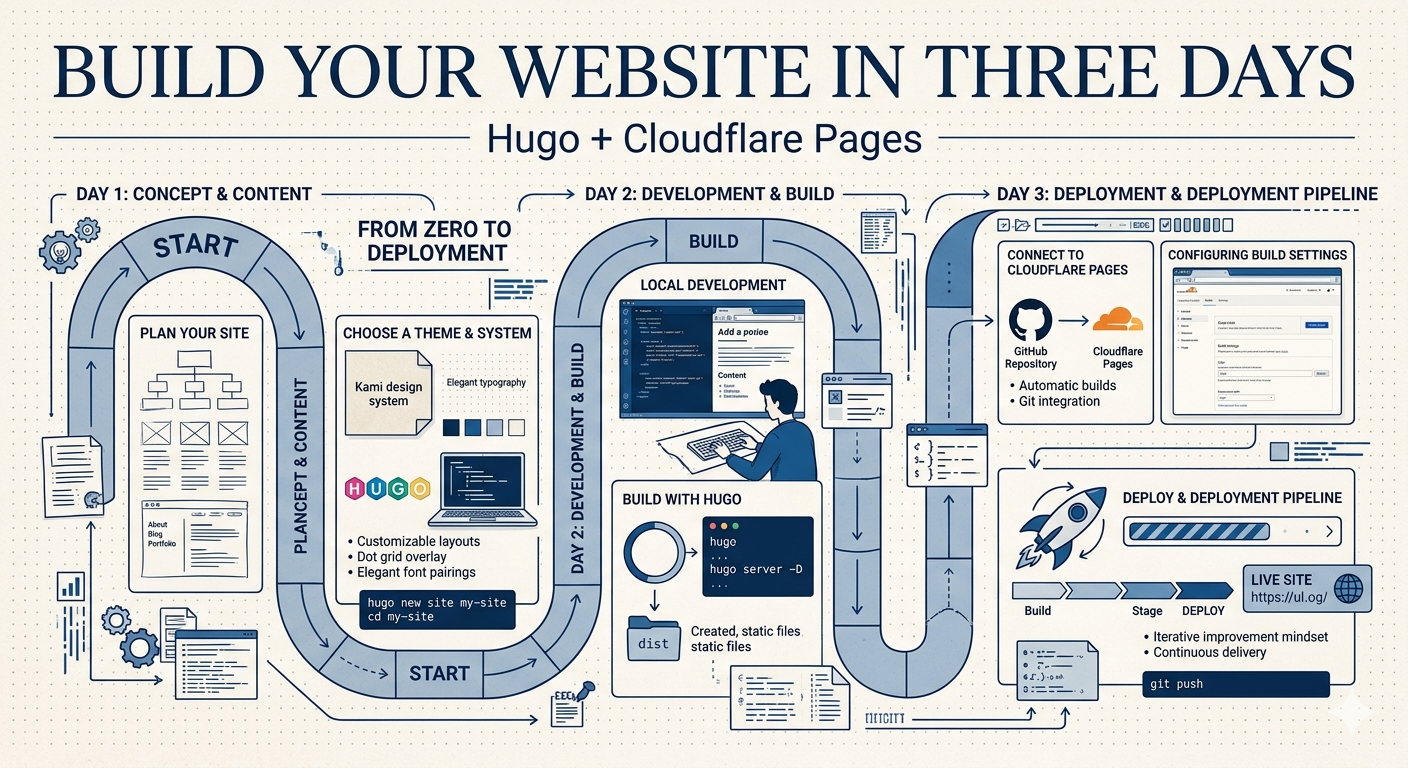
开篇:你也能做到
你是否也有过这样的经历:想拥有个人网站,但每次都被"还不太会技术"、“内容还不够多”、“设计不好看"这些念头劝退?
我懂。因为三天前,我也是这么想的。
但三天后,我拥有了个人网站:https://xiaojunhong.space
完成这个教程后,你将能够:
- 在三天内从零搭建一个功能完整的个人网站
- 掌握Hugo静态网站生成器的基础使用
- 应用Kami设计系统打造温暖的纸张风格
- 通过Cloudflare Pages免费部署到公网
- 建立持续迭代的心态,让网站随你一起成长
不需要你是技术专家,不需要你有完美设计,不需要你准备大量内容。你只需要一个开始的决定。
第1章:准备与开始
1.1 为什么你需要个人网站
章节目标:理解个人网站的价值,打破"还没准备好"的心理障碍
数字主权 vs 租用空间
你每天在社交媒体上发布内容、在社区分享观点、在论坛写回答——但这些内容不属于你。平台算法决定谁能看到,平台政策决定什么能留,平台变迁可能让一切消失。
个人网站是你的数字家园。你拥有完全的控制权:设计、内容、访问方式。
常见误区 vs 真实情况
| 你以为的 | 实际上 |
|---|---|
| 需要深厚的编程基础 | 现代工具很简单,一行命令就能搭建 |
| 需要大量内容准备 | 网站会随你一起成长 |
| 需要专业的设计能力 | 好的设计系统可以借鉴和定制 |
| 需要昂贵的服务器 | 有很多免费托管选项 |
真实的障碍
不是技术,而是心理。是"还没准备好"的完美主义,是"不会技术"的恐惧,是"做得不够好"的自我怀疑。
如何打破心理障碍?
接受一个事实:完美的个人网站不存在,只有不断进化的个人网站。
我的第一个版本很简陋,但它在线。这很重要——当你的网站真正在互联网上可以被访问时,你就跨过了最大的心理门槛。
练习任务
花5分钟,列出你想在网站上分享的三件事(可以是文章、项目、想法、照片)
检查点
你是否认可"现在开始就是最好的时机”?
1.2 选择工具:Hugo+Cloudflare Pages
章节目标:了解Hugo+Cloudflare Pages的组合优势,完成环境准备
Hugo的优势
- 安装简单:一行命令搞定
- 无需编程:Markdown语法写文章
- 速度极快:静态网站,加载迅速
- 免费开源:永久免费,社区活跃
Cloudflare Pages的优势
- 自动部署:连接GitHub,自动构建
- 全球CDN:世界各地的快速访问
- 免费HTTPS:自动配置安全证书
- 零成本:个人使用完全免费
环境准备(5分钟)
brew install hugo

# 验证安装
hugo version
如果你看到版本号(例如 hugo v0.161.1+extended),说明安装成功!
注意事项
- Hugo版本要求:0.121.0以上
- 需要GitHub账号(Cloudflare Pages需要)
- Windows用户下载Hugo二进制文件
练习任务
安装Hugo并验证版本
检查点
你的终端能显示hugo version吗?
第2章:搭建基础网站
2.1 创建第一个Hugo网站
章节目标:从零创建Hugo网站,理解目录结构
核心概念
Hugo是静态网站生成器:
Markdown文章 + HTML模板 = 完整的网站
实际操作(10分钟)
hugo new site my-website

# 2. 进入网站目录
cd my-website

# 3. 添加第一篇文章
hugo new posts/my-first-post.md

# 4. 启动本地服务器
hugo server -D

# 5. 浏览访问
open http://localhost:1313
目录结构
my-website/
├── content/          # 内容目录
│   └── posts/        # 文章存放
├── layouts/          # 布局模板
├── static/           # 静态资源
├── config.toml       # 配置文件
└── themes/           # 主题目录
注意事项
hugo server -D会显示草稿文章- 修改文件后自动刷新浏览器
- 按
Ctrl+C停止服务器
练习任务
创建一个网站,启动服务器
检查点
你能在浏览器看到欢迎页面吗?
2.2 配置网站基础信息
章节目标:设置网站标题、菜单链接、基础配置
config.toml配置
baseURL = "https://yourname.github.io/"
languageCode = "zh-cn"
title = "你的网站名称"

[[menu.main]]
    name = "首页"
    url = "/"
    weight = 1

[[menu.main]]
    name = "文章"
    url = "/posts/"
    weight = 2

[[menu.main]]
    name = "关于"
    url = "/about/"
    weight = 3
Front Matter格式
---
title: "我的第一篇文章"
date: 2026-05-03
draft: false
---

正文内容...
练习任务
修改config.toml,设置你的网站标题
检查点
你的网站标题和菜单显示正确吗?
第3章:应用Kami设计
3.1 理解Kami设计系统
章节目标:了解Kami的核心理念
Kami的核心特征
- 纸张质感:温暖的米色背景
- 点状网格:subtle的纹理点缀
- 墨水蓝强调色:#1B365D
- 优雅字体:serif字体
设计哲学
内容为王,设计为辅。好的设计让内容更突出,而不是抢戏。
练习任务
访问Kami官网,感受设计风格
检查点
你能描述 Kami 的三个核心特征吗?
3.2 应用基础样式
章节目标:将Kami设计应用到你的网站
CSS变量配置
在 layouts/_default/baseof.html 中添加:
:root {
    /* Kami色彩系统 */
    --parchment: #f5f4ed;
    --ivory: #faf9f5;
    --warm-sand: #ebe8de;
    --brand: #1B365D;
    --near-black: #141413;
    --olive: #504e49;
    --stone: #6b6a64;
}
深色模式支持
[data-theme="dark"] {
    --parchment: #1a1a1a;
    --ivory: #242424;
    --brand: #4da6ff;
    --near-black: #e0e0e0;
    --olive: #a0a0a0;
    --stone: #707070;
}
练习任务
复制CSS到你的baseof.html
检查点
背景颜色变了吗?
第4章:内容组织与优化
4.1 创建内容页面
章节目标:添加文章、笔记、关于页面
内容结构
content/
├── posts/          # 文章
├── notes/          # 笔记
└── about/          # 关于页面
    └── _index.md
练习任务
创建你的关于页面
检查点
点击导航菜单的"关于",能看到你的页面吗?
4.2 批量导入现有内容
章节目标:将本地笔记转换为网站内容
转换示例
原始笔记:
今天学习了Python...
转换后:
---
title: "学习笔记"
date: 2026-05-03
draft: false
tags: ["学习", "Python"]
---

今天学习了Python...

## 主要收获

- 变量和数据类型
- 函数定义
注意事项
- 移除重复标题
- 检查特殊字符编码
- 验证链接正确性
练习任务
导入5篇本地笔记
检查点
笔记页面显示正常吗?
第5章:修复与优化
5.1 常见问题修复
章节目标:解决深色模式、响应式问题
问题1:深色模式文字不可见
原因:CSS变量没有完全覆盖
解决方案:
[data-theme="dark"] {
    --near-black: #e0e0e0;  /* 浅色文字 */
}
问题2:移动端布局错乱
解决方案:
@media (max-width: 768px) {
    .container {
        padding: 0 20px;
    }

    .sidebar {
        display: none;
    }
}
练习任务
切换深色模式,检查文字可读性
检查点
所有问题都解决了吗?
5.2 性能优化
章节目标:提升网站加载速度
优化清单
- ✅ 压缩CSS和JS
- ✅ 优化图片大小
- ✅ 启用浏览器缓存
- ✅ 使用CDN
练习任务
使用PageSpeed Insights测试
检查点
得分超过80分了吗?
第6章:部署上线
6.1 连接GitHub和Cloudflare Pages
章节目标:将网站部署到公网
步骤1:推送到GitHub
git init
git add .
git commit -m "Initial commit"
git remote add origin https://github.com/username/repo.git
git branch -M main
git push -u origin main
步骤2:Cloudflare Pages设置
- 登录 Cloudflare Dashboard
- 进入 Pages → Create a project
- 连接GitHub账户
- 选择仓库
- 配置构建设置
练习任务
推送代码到GitHub
检查点
你的网站能在公网访问了吗?
6.2 持续迭代
章节目标:建立持续改进的心态
迭代原则
- 先上线,再优化
- 小步快跑
- 收集反馈
- 记录过程
改进清单
- 修复发现的bug
- 优化移动端体验
- 添加新功能
- 定期更新内容
- 分享你的网站
练习任务
写下你想做的3个改进
检查点
你准备持续改进吗?
实践项目:一周行动计划
第1-2天
- 安装Hugo
- 创建第一个网站
- 配置网站标题和菜单
第3-4天
- 应用Kami设计
- 创建关于页面
- 写第一篇文章
第5-6天
- 导入5篇笔记
- 优化移动端
- 修复bug
第7天
- 推送到GitHub
- 部署到Cloudflare Pages
- 告诉朋友你的网站
总结:最重要的不是完美,而是开始
你学会了
- ✅ 使用Hugo搭建静态网站
- ✅ 应用Kami设计系统
- ✅ 组织和管理网站内容
- ✅ 部署网站到公网
下一步学习
- Hugo高级功能
- 自动化部署
- SEO优化
- 内容策略
记住
完美的个人网站不存在,只有不断进化的个人网站。
资源链接
- Hugo文档:https://gohugo.io/documentation/
- Kami设计:https://github.com/tw93/Kami
- Cloudflare Pages:https://developers.cloudflare.com/pages/
- 本教程源码:https://github.com/hongxiaojun/xiaojunhong-website
- 实际网站:https://xiaojunhong.space
现在就开始吧!
不要等明天,不要等下次,不要等"准备好了"。现在就开始。
你的数字家园在等你。
P.S. 如果遇到问题,随时联系我:junqiaochen@gmail.com